

«Топ-5» обращений с линии консультации (29.09.2026)
1) Вопрос: как посмотреть на какой идентификатор ЭДО настроена связь с контрагентом и как поменять настройку?
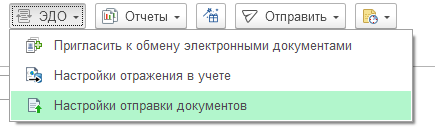
Ответ: Для просмотра идентификатора ЭДО нужно перейти в карточку контрагента, и по кнопке «ЭДО» перейти в «Настройки отправки документов»:
В открывшемся окне выберите пункт с вашей организацией (если в базе их несколько):
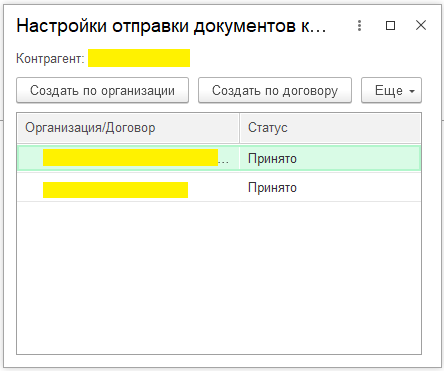
После вы сможете увидеть на какой идентификатор настроен обмен с контрагентом:

Нажав на троеточие откроется окно «Настройки обмена с контрагентом», в котором вы сможете изменить идентификатор при необходимости и отправить контрагенту новое приглашение к обмену по ЭДО.
2) Вопрос: как проверить подходит ли подпись к новым требованием СФР, как в КриптоПро смотреть?
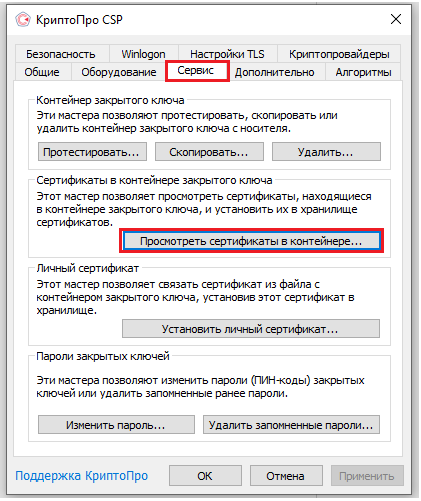
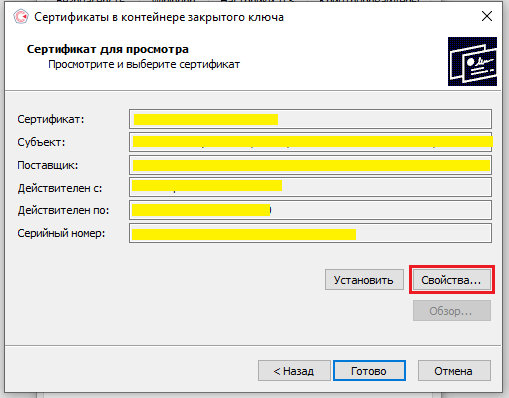
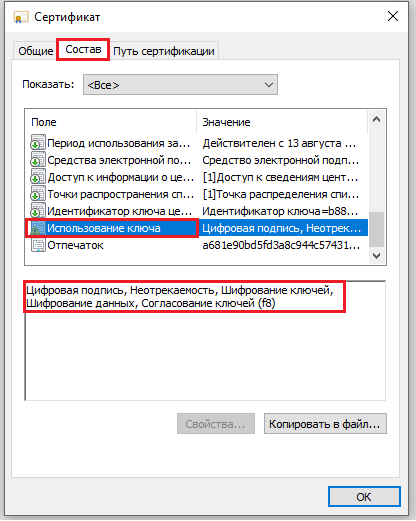
Ответ: Нужно открыть КриптоПро, перейти во вкладку «Сервис» - «Просмотреть сертификаты в контейнере», найти ваш действующий среди списка, после перейти в свойства сертификата, в открывшемся окне перейдите во вкладку «Состав», найдите «Использование ключа», тут должны быть 5 параметров: Цифровая подпись, Неотрекаемость, Шифрование ключей, Шифрование данных, Согласование ключей (f8). Если имеются не все 5 параметров, то вам необходимо перевыпустить подпись для использования этой подписи в обмене с СФР.
3) Вопрос: Как настроить какие счета учета номенклатуры будут указаны автоматически в документах?
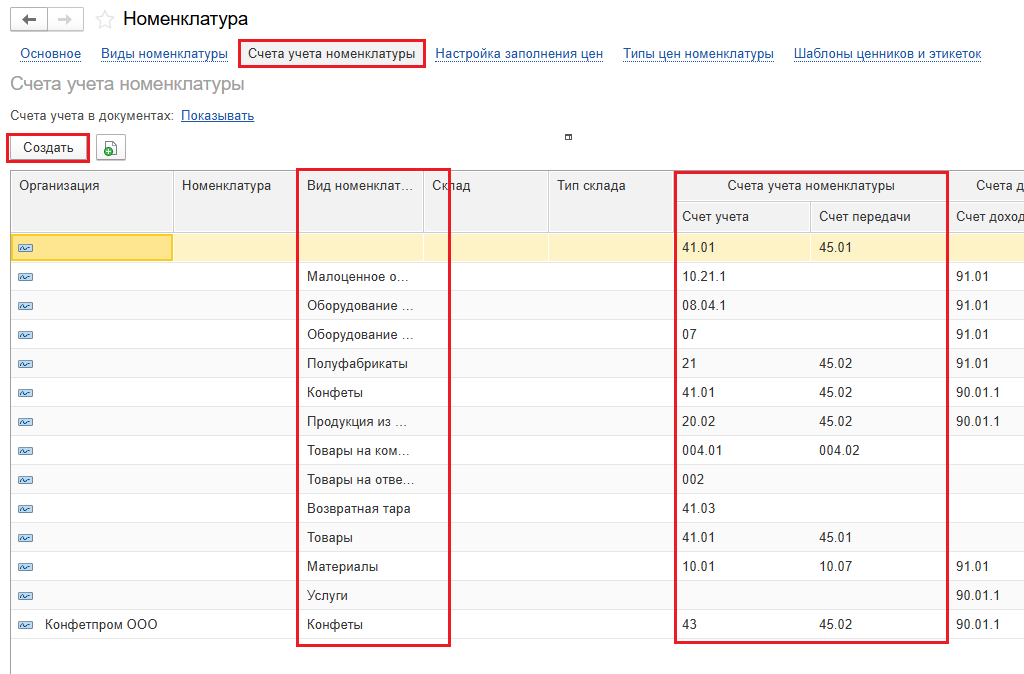
Ответ: Для настройки нужно открыть справочник «Номенклатура», перейти в «Счета учета номенклатуры» и тут настроить по видам номенклатуры какие счета вам необходимы. Если нужного вида номенклатуры в таблице нет, то нужно будет добавить вручную через кнопку «Создать».
4) Вопрос: Как обновить шаблоны обмена с ЕБП в БГУ 2.0?
Ответ: Для начала вам нужен сам файл с новыми шаблонами обмена, его вы можете скачать либо на сайте ЕБП, либо портала 1С.
После в 1С БГУ 2.0 перейдите в «Планирование и санкционирование» - «Сервис» - «Настройка обмена (банк, казначейство)».
Тут есть кнопка «Загрузить форматы», нажимаем ее и в открывшемся окне нужно выбрать скаченный ранее файл.
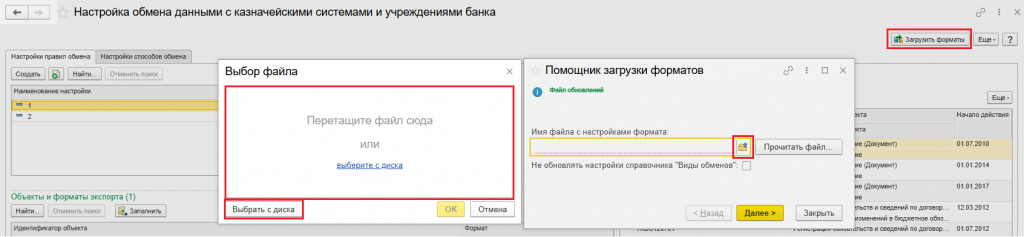
После загрузки файл нажимаем «Далее» и шаблоны обмена будут обновлены.
5) Вопрос: Как сформировать карточку учета гражданина, подлежащего воинскому учету в программе 1С: Бухгалтерия 3.0?
Ответ: Для начала нужно проверить, что возможность ведения воинского учета включена в разделе «Настройка» – «Кадровый учет» – «Воинский учет».
Сделать это можно при помощи отчета «Карточка гражданина, подлежащего воинскому учету» в разделе «Зарплата и кадры» - «Отчеты по воинскому учету».
1. После открытии отчета нужно заполнить:
2. Поле «Период»
3. Если у вас в базе больше одной организации, то установите флажок «Организации» и выберите нужную, по которой формируете сам отчет.
4. Для детальных настроек нудно нажать на «Настройки…», в открывшемся окне вы можете:
· Если необходимо указать подразделение, то поставьте флажок «Подразделение» и выберите необходимое.
· При необходимости установите флажок «Выводить только адрес по прописке».
· Можете указать конкретные должности и сотрудников, по которым нужно сформировать отчет.
· При необходимости установите флажок «Только работающие».
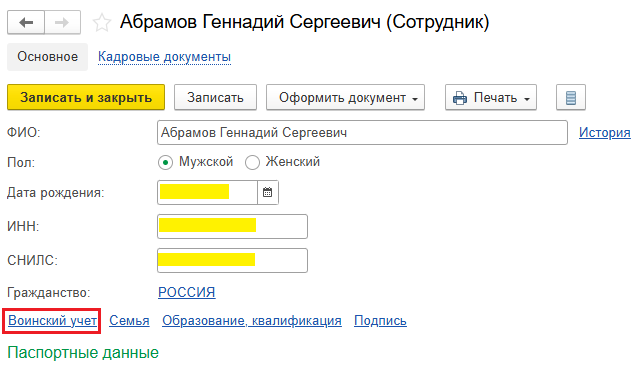
Для автоматического заполнения карточки гражданина, подлежащего воинскому учету, необходимо заполнить его личные данные и всю необходимую информацию об образовании, квалификации, семейном положении и месте жительства сотрудника, при этом необходимо заполнить форму «Воинский учет» по одноименной ссылке в карточке сотрудника либо физического лица.
Для автоматического заполнения полей «Сверка с документами воинского учета» и «Сверка с военным комиссариатом» в форме № 10, необходимо чтобы были зарегистрированы документы «Сверка с документами воинского учета» и «Сверка с военным комиссариатом».
Остались вопросы?